
【初心者向け】Switch & PS5での接続【Velvet Server解説】
 admin
adminこのサーバーはクロスプレイサーバーとなっており、統合版全てのハードでの参加が可能です。しかし、SwitchやSP5等のコンシューマーゲーム機(CS端末)でマイクラサーバーへ接続しようとすると『おすすめのサーバー』以外が表示されず、その他のサーバーへの接続選択画面が表示されません。そこで、今回は外部のオンラインサーバーへの参加方法を紹介していきます。
外部サーバーに接続するためには設定を変える必要があります。一つずつ手順を踏んで進めていきましょう。
Switch、PS4の設定
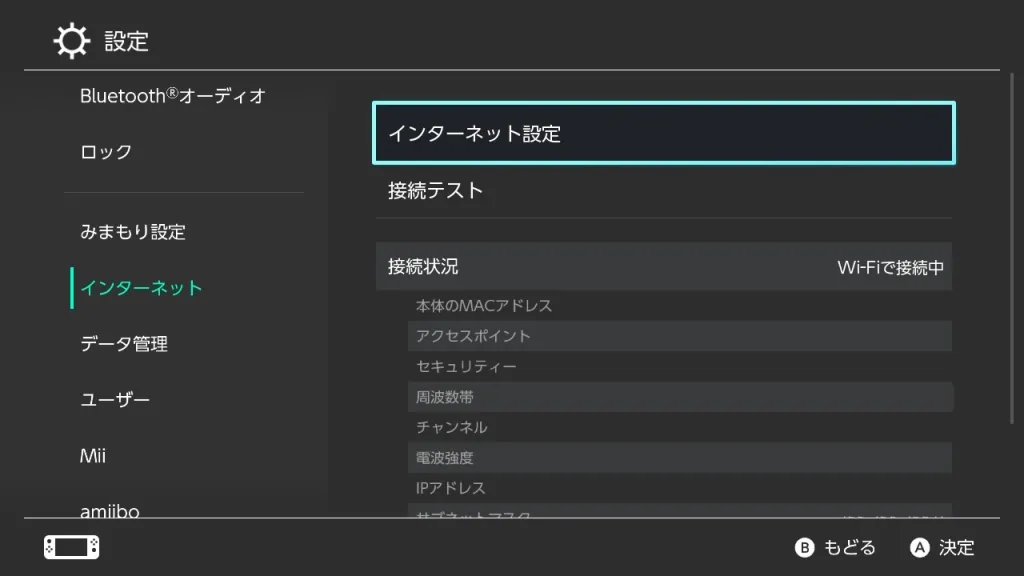
まず初めにSwitchのホーム画面より「設定」を開き、インターネットの設定を開きます。 (※PS5も同様)
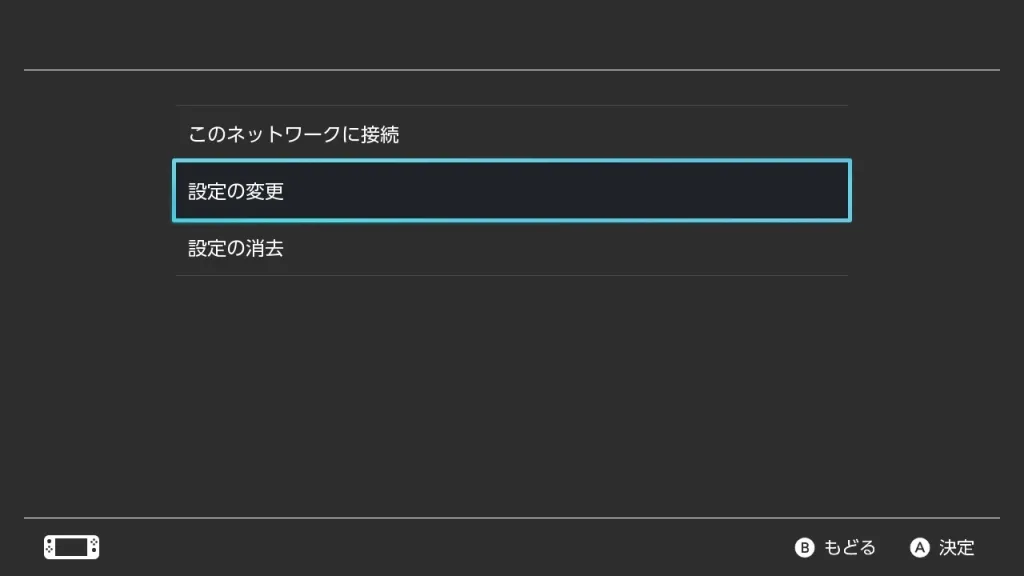
接続中のSSIDを選択して、「設定の変更」を選びます。
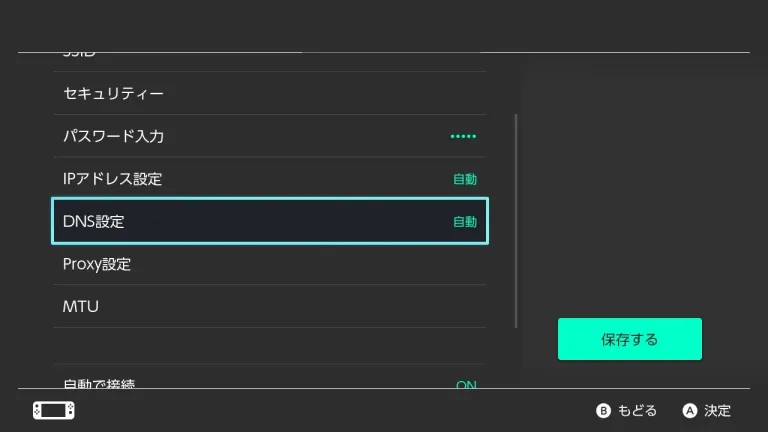
「DNS設定」を開きます。
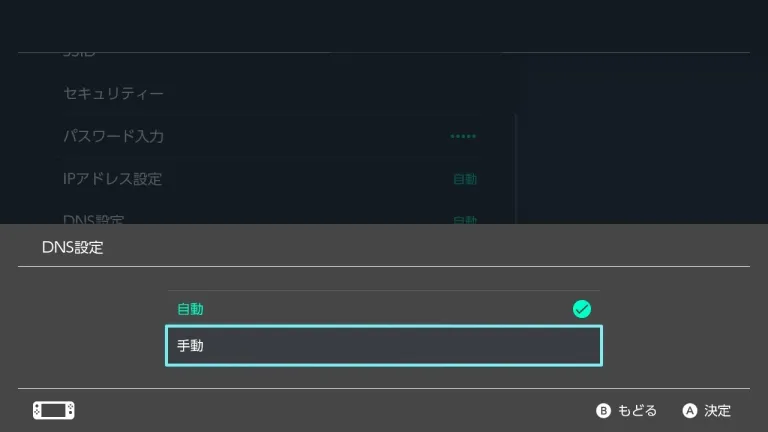
「DNS設定」を「自動」から「手動」に変更します。
「優先DNS」に「104.238.130.180」を入力します。
※PS5の場合は「173.82.100.84」を入力してください。
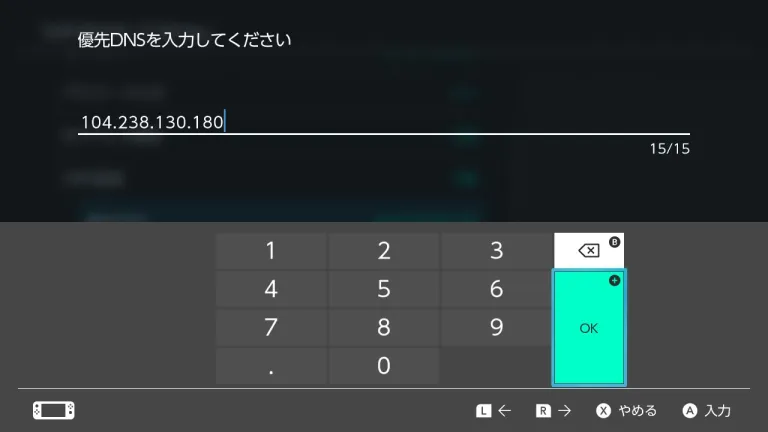
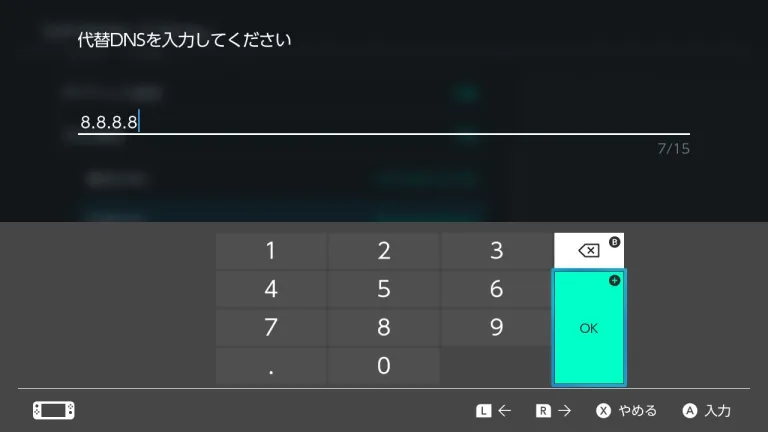
「代替DNS」に「8.8.8.8」を入力します。
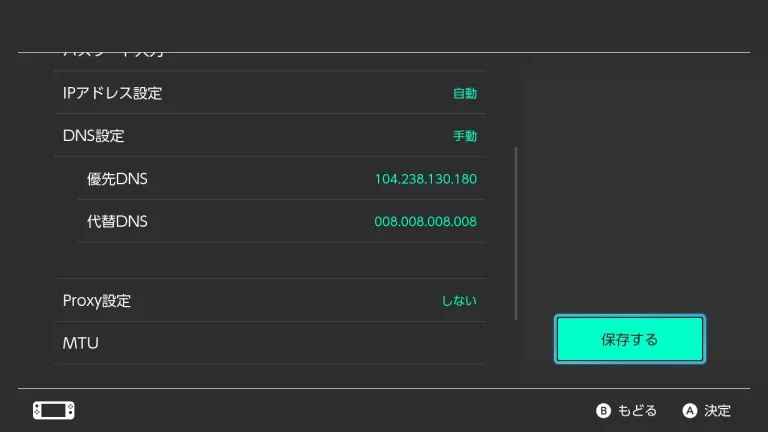
「保存する」をタップして保存します 下の写真のように変更されていれば設定は完了です。次に実際にサーバーに接続してみましょう。
マイクラの設定
Switch(PS5)でマインクラフトを起動します。
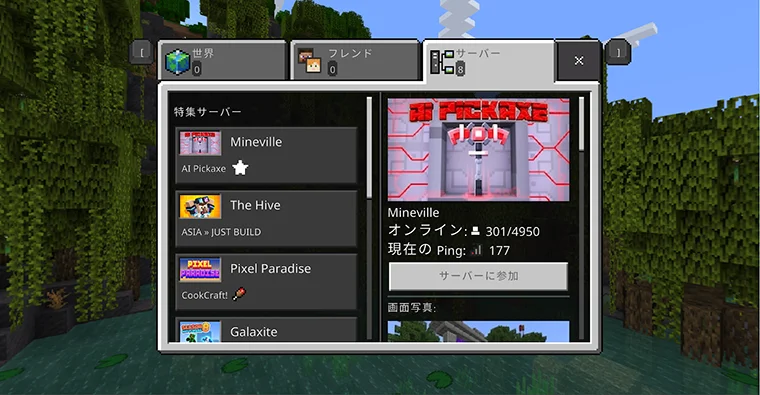
「サーバー」タブを選択し、「特集サーバー」のどれかに接続します(どれでもいいです)
今回は一番上にあった「Mineville」を選択しました。
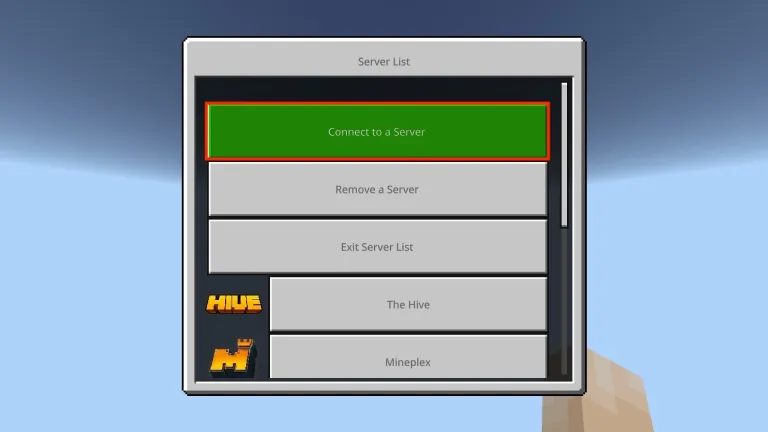
接続に完了すると、「ServerList」という画面が出てくるので「Connect to a Server」を選びます。
「Server Address」にサーバーのアドレスを、「Server Port」にサーバーのポート番号を入力します。 (「Add to server list」をオンにすると、次回以降の接続が楽になります)
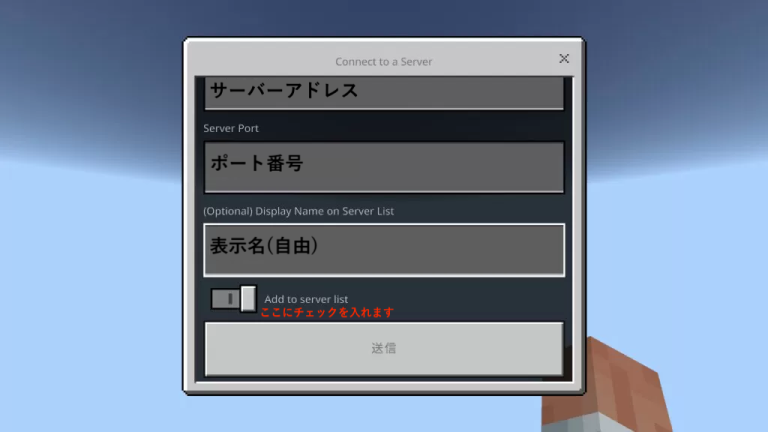
「送信」をタップします。 こちら方法で接続できなかった場合はお気軽に当サーバーのスタッフなどに相談してください。

“【初心者向け】Switch & PS5での接続【Velvet Server解説】” に対して1件のコメントがあります。